Lange Zeit wurden „Konten“ (Accounts) wie Amazon, Paypal etc. ausschließlich durch einen Benutzernamen und ein dazugehöriges Kennwort geschützt. War jemand Unbefugtes – auf welchem Wege auch immer – an dieses „Wissen“ gelangt, konnte derjenige vollständig auf den Account zugreifen.
Interessanterweise gab es schon seit dem Aufkommen der ersten Geldautomaten in den 1960er-Jahren einen Mechanismus, der nicht ausschließlich auf „Wissen“ sondern auf „Besitz“ und „Wissen“ basierte: Man benötigte – wie auch heute noch – als „Besitz“ die Bankkarte und als „Wissen“ die zugehörige PIN.
Doch es dauerte bis etwa 2011, bis dass dieser Mechanismus den „normalen“ Internetnutzer erreichte: Google führte in diesem Jahr die 2-stufige Bestätigung für Google-Konten ein.
Mittlerweile steht dieser Mechanismus für immer mehr Accounts zur Verfügung – allerdings handhaben die diversen Anbieter das völlig unterschiedlich:
Es gibt die Variante, dass man nach der Anmeldung mittels Benutzername und Kennwort eine SMS mit einem Code an eine zuvor hinterlegte Telefonnummer erhält, der dann eingegeben werden muss, um die Anmeldung erfolgreich abzuschließen.
Bei einer anderen Variante erhält man den Code an eine zuvor hinterlegte Mailadresse.
Und bei einer weiteren Variante muss man seinen Account mit einer „Authenticator App“ wie dem „Microsoft Authenticator“ oder dem „Google Authenticator“ verknüpfen, was bei der Einrichtung über das Anzeigen und „Scannen“ eines eingeblendeten QR-Codes mit der Kamera des Handys geschieht:
Bei einem Anmeldevorgang muss man dann nach Eingabe des Benutzernamens und des Kennwortes zusätzlich einen 6-stelligen Code angeben, der in der jeweiligen App angezeigt wird und der alle 60 Sekunden wechselt. Dieser Code wird als „Time-Based One-Time Password“ (TOTP) – also zeitbasiertes Einmalkennwort – bezeichnet.
Statt einen 6-stelligen Code eingeben zu müssen, gibt es bei Verwendung einer „Authenticator App“ noch das Verfahren des „Number matching“ (Nummernübereinstimmung) – hierbei wird am Bildschirm eine zufällige Nummer angezeigt, die man in der App bestätigen muss.
Letztlich erfüllt nur die letztgenannte Variante – also der Einsatz einer „Authenticator App“ – die Anforderung an „Besitz“ (Handy mit der entsprechenden App) und „Wissen“ (Benutzername und Kennwort) – die anderen beiden Varianten fallen eher in die Kategorie „Wissen“ und „noch mehr Wissen“.
Sensible Accounts wie das eingangs erwähnte „Paypal“ sollten zwingend mittels „Multi Faktor Authentifizierung“ abgesichert werden; bei vielen Accounts kann mehr als nur ein zusätzlicher Faktor hinterlegt werden, was beispielsweise vor Problemen aufgrund eines defekten Handys mit installierter „Authenticator App“ schützt.
Noch besser ist allerdings der Einsatz von „Passkeys“, der hier in einer eigenen Rubrik beschrieben wird.
Die folgende Darstellung wurde von einer KI erzeugt. Die KI wurde aufgefordert, das Grundprinzip von „Passkeys“ ohne allzu technische Informationen darzustellen; Android Handys kennen keine iCloud – dafür aber den „Google Passwortmanager“
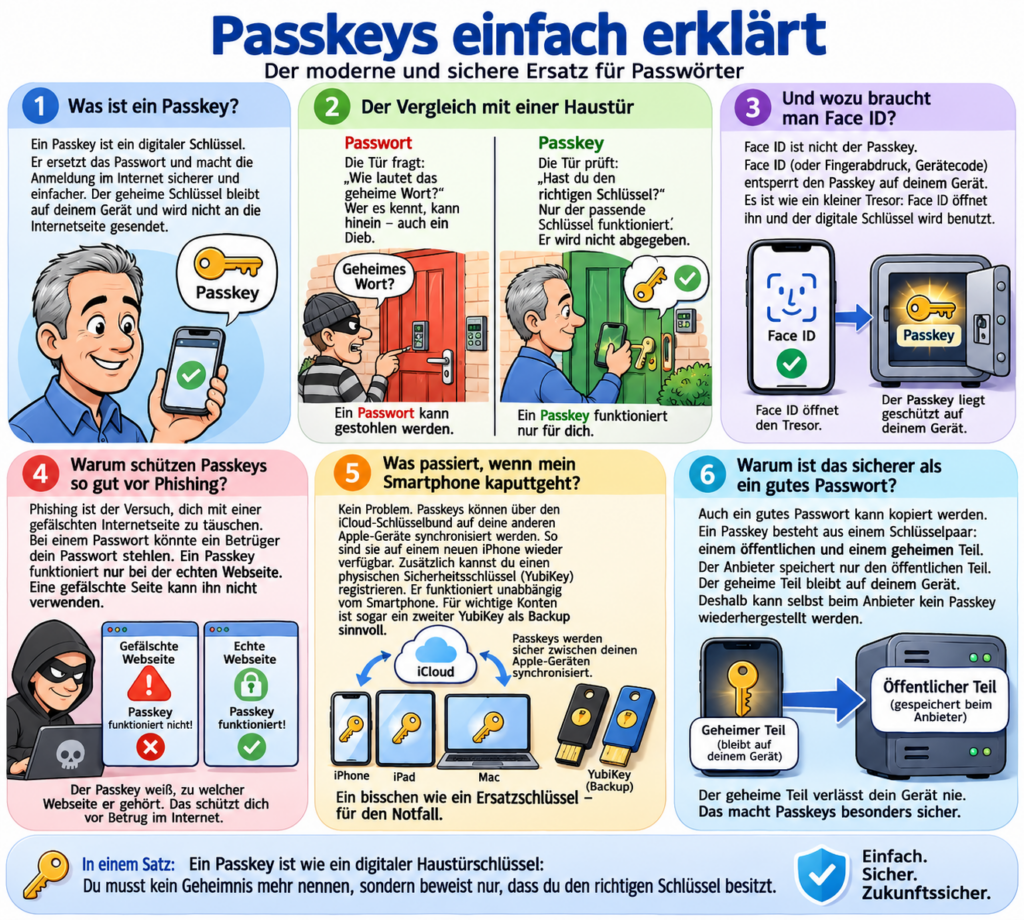
Ähnlich wie bei dem Thema „Multi Faktor Authentifizierung“ gibt es leider auch für Passkeys keine einheitlichen Regeln: So ist es derzeit (09/2026) immer noch nicht möglich, bei Paypal einen Passkey auf einem „Yubikey“ (das ist eine speziell dafür vorgesehener Hardware, vom Aussehen in etwa vergleichbar mit einem kleinen USB-Stick) zu hinterlegen.
Und der im iCloud-Schlüsselbund gespeicherte Passkey kann beispielsweise bei Paypal nicht bei einer Anmeldung auf einem Windows-Rechner verwendet werden.
Mit WinPE (Windows Preinstallation Environment) lässt sich mit vertretbarem Aufwand ein bootfähiger USB-Stick erstellen, auf dem beispielsweise eine Backup- und Recovery-Software wie „Drivesnapshot“ installiert werden kann und mit dessen Hilfe man „im Fall der Fälle“ ein zuvor erstelltes Image der Festplatte(n) zurückspielen kann.
Standardmäßig steht einem nach dem Booten vom Stick (selbst wenn man diesen unter einem deutschsprachigen Windows 11 erstellt hat) nur die englische Tastaturbelegung zur Verfügung.
Das lässt sich jedoch ändern – im nachfolgend aufgeführten Beispiel wird davon ausgegangen, dass die WinPE „Umgebung“ bei der initialen Bereitstellung unter C:\WinPE11 angelegt wurde.
Die deutsche Sprachumgebung einem bereits erstellten Image hinzufügen
Dism /Mount-Image /ImageFile:"C:\WinPE11\media\sources\boot.wim" /Index:1 /MountDir:"C:\WinPE11\mount"

Dism /Image:C:\WinPE11\mount /Add-Package /PackagePath:"C:\Program Files (x86)\Windows Kits\10\Assessment and Deployment Kit\Windows Preinstallation Environment\amd64\WinPE_OCs\de-de\lp.cab"
Dism /Image:C:\WinPE11\mount /Add-Package /PackagePath:"C:\Program Files (x86)\Windows Kits\10\Assessment and Deployment Kit\Windows Preinstallation Environment\amd64\WinPE_OCs\WinPE-HTA.cab"
Dism /Image:C:\WinPE11\mount /Add-Package /PackagePath:"C:\Program Files (x86)\Windows Kits\10\Assessment and Deployment Kit\Windows Preinstallation Environment\amd64\WinPE_OCs\de-de\WinPE-HTA_de-de.cab"

Dism /Image:C:\WinPE11\mount /Set-InputLocale:de-DE
Dism /Image:C:\WinPE11\mount /Set-SysLocale:de-DE
Dism /Image:C:\WinPE11\mount /Set-UserLocale:de-DE
Dism /Image:C:\WinPE11\mount /Set-UILang:de-DE

Dism /Unmount-Image /MountDir:"C:\WinPE11\mount" /Commit
Wie auch bei der ursprünglichen Erstellung des bootfähigen USB-Sticks – die nicht Gegenstand dieses Artikels ist – muss das so modifizierte Image wieder auf einen USB-Stick geschrieben werden. Das geschieht, indem man die Konsole der Bereitstellungs-Umgebung als Administrator aufruft und den folgenden Befehl verwendet – es wird angenommen, dass E: der Laufwerksbuchstabe des USB-Sticks ist.
Bitte vergewissern Sie sich in Ihrer konkreten Umgebung unbedingt, welcher Laufwerksbuchstabe Ihrem USB-Stick zugewiesen wurde und verwenden dann diesen Laufwerksbuchstaben.
MakeWinPEMedia /UFD C:\WinPE11 E: